



Win11 Hyper-V使用内部网络连接,每次电脑重启都需要重新设置网络共享之后虚拟机才能访问外网
-
win11 Hyper-V使用的nat连接虚拟机,之前一切正常。
-
现在每次电脑重启都需要重新设置主机网络共享之后虚拟机才能访问外网。
-
即在设置网络共享界面首先取消勾选,然后点确认保存,再打开刚才界面进行勾选并保存,这样操作下来虚拟机才能链接外网。
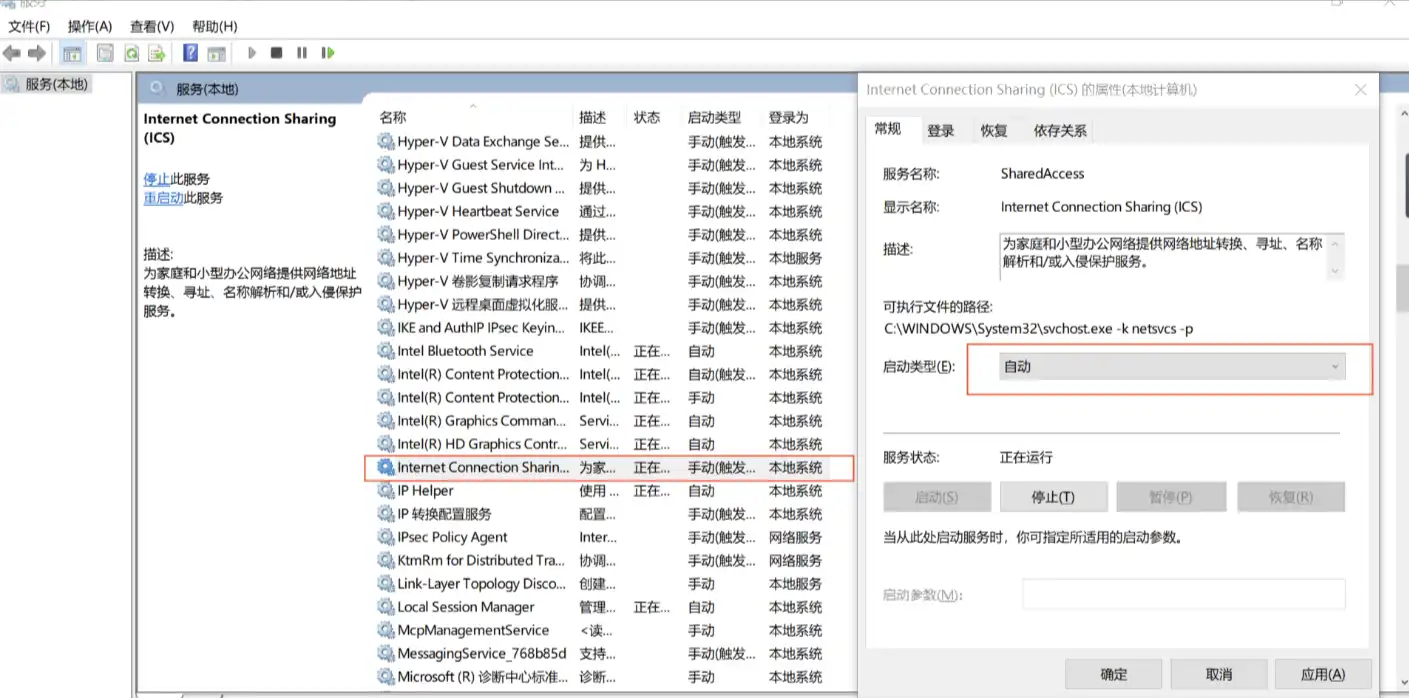
一、先将“Internet Connection Sharing”这个服务设置为自动
-
键盘上按下Win+R,输入services.msc,点击确定。
-
找到Internet Connection Sharing服务,右键属性,将启动类型设置成 “自动”
二、修改注册表
-
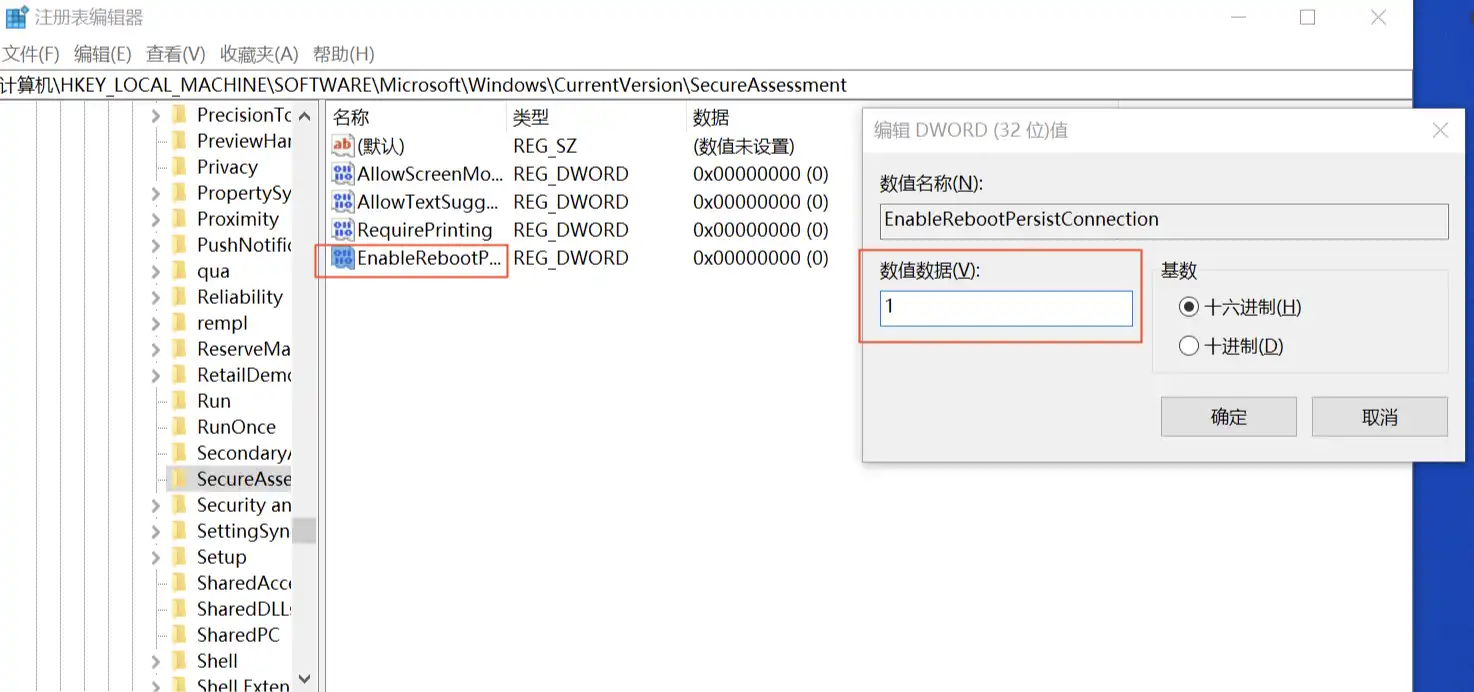
键盘上按下Win+R,输入regedit,点击确定,打开注册表编辑器
-
在这个路径下
HKEY_LOCAL_MACHINE\Software\Microsoft\Windows\CurrentVersion\SharedAccess
添加一个注册表子项。 -
在空白处右击鼠标,新建“DWORD(32位);(D)”,
名称叫做“ EnableRebootPersistConnection ”,将数据改为1。
-
注意:编辑注册表时要小心。错误地修改注册表可能会导致严重问题。在操作之前请备份您的注册表。
-
做完这些设置后,重启您的机器,然后测试这个方法是否有效。
原文地址:https://learn.microsoft.com/zh-cn/archive/msdn-technet-forums/efb64b6a-a90c-469c-ba42-53866ddde7ad
评论区