



最近电脑C盘又双叒叕红了。看着那个红色的进度条,我甚至不敢打开"此电脑"——不是怕它炸,是怕自己心态先炸。
我试过手动翻文件夹,一个个点开看属性,找了半小时,发现Windows目录下有个叫"Installer"的文件夹占了快20G,但点进去全是看不懂的乱码文件,删还是不删?不敢删。那些系统更新留下的旧文件呢?也是不敢动。
用了360清理效果也是不太理想,后来尝试问了下AI,推荐工具就是 TreeSize Free
干的事很简单:扫描整个磁盘,然后把所有文件夹按大小排个序,谁最大一目了然。
TreeSize是来自德国JAM Software的一款磁盘空间分析工具,已经迭代了25年。Free版本是免费的,足够日常使用,核心功能就这三:
- 扫描:选择一个盘符或文件夹,它开始扫
- 排序:扫完后所有子文件夹按大小从大到小排
- 下钻:点进最大的文件夹,继续看它的子文件夹谁最大
就这么简单粗暴。
我拿我的C盘做了一次实测,结果还是挺有意思的。
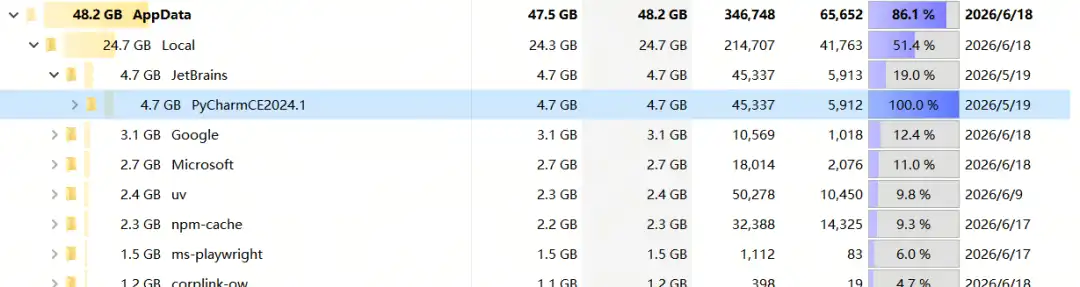
第一步:打开软件,选择C盘
TreeSize Free的界面长这样——左侧是文件夹树,右侧是文件列表,顶上有个进度条显示扫描进度。C盘扫完大概花了40秒,比我想象的快。
第二步:看结果
扫描完成后,所有文件夹按大小排列。排第一的是C:\Users\我的用户名,占68GB。点进去,AppData占42GB——就是这里了。
再往下钻,AppData\Local占了28GB,其中Google\Chrome\User Data\Default\Cache占了6.7GB,微信的WeChat Files占了11GB,还有Temp文件夹占了4.2GB。
找到了。 微信缓存11G,Chrome缓存6.7G,临时文件4.2G——这三项加起来就22G。
第三步:清理
微信缓存:打开微信PC版 → 设置 → 文件管理 → 打开文件夹 → 把FileStorage下面的Video、Image、File按时间排序,删掉一年前的。
几个实用小技巧
技巧1:右键菜单直接扫
TreeSize Free装好后,在文件夹上右键 → 选择“TreeSize Free”就能直接扫描当前文件夹,不用重新选盘。
技巧2:按“分配空间”排序更准
默认是按“大小”排序,但有些文件夹显示的大小和实际占用的磁盘空间不一样。切换成“分配空间”排序会更准确,尤其对于有大量小文件的文件夹。
技巧3:导出报告
扫描完可以导出HTML或CSV报告,方便发给别人看,或者自己留着做前后对比。
需要注意的几点
• TreeSize Free是绿色软件,不用安装,下载解压就能用,不写注册表。
• 免费版不支持网络驱动器扫描,只能扫本地磁盘。需要扫NAS或网络共享文件夹的话,得用专业版。
• 界面是英文的,但操作很简单,不会英语也能用。
同类工具对比
我顺手试过AI推荐的几个同类工具,简单说下区别:
SpaceSniffer:也是免费的,用Treemap可视化方块显示文件大小,看起来很直观。缺点是扫描速度比TreeSize慢一些,而且没有TreeSize那种树形列表详细。
WizTree:号称扫描速度最快(利用MFT),但界面比较简陋,而且免费版功能限制多一些。
WinDirStat:老牌经典,但扫描速度是真的慢,适合当备胎。
TreeSize Free 在这几个里是平衡得最好的——速度够快、信息够全、操作够直观。
TreeSize不会自动帮你删东西——那是好事。它只负责告诉你“敌人”在哪里,要不要动手、怎么动手,你自己决定。知道敌人长什么样之后,清理起来就简单了。
下载地址:https://treesize.cn/(官网,免费版直接下)
软件大小:约8MB
系统支持:Windows 7/8/10/11
评论区